
CyberQuest 2026
Képernyőfelvétel (OBS)
A felderítő szakasz kezdetétől a játék végéig (09:00–17:30) minden játékos OBS-sel rögzíti a képernyőjét, másodpercenként egy képkockával, hang nélkül. A beállítás kb. 10 perc. Végezd el még 09:00 előtt, a felderítő szakasz kezdete előtt, és készíts próbafelvételt. Ha elakadsz, a helyszínen a helpdesk-asztalnál segítünk.
Kötelező minden játékosnak a verseny teljes ideje alatt, 09:00-tól 17:30-ig, a Jeopardy és az Attack-Defense alatt is.
Utoljára frissítve:
1. Röviden
| Kinek? | Minden játékosnak kötelező, a Jeopardy és az Attack-Defense alatt is. |
|---|---|
| Mikor? | A verseny teljes ideje alatt, 09:00-tól (a felderítő szakasz kezdetétől) 17:30-ig. |
| Mit? | Azt a gépet és monitort, amelyen versenyzel. Csak a rögzített monitoron versenyezz. |
| Hogyan? | OBS Studio a CQ-Rec profillal: 1920×1080, 1 képkocka másodpercenként, hang nélkül. |
| Tárhely | Egész napra kevesebb mint 1 GB. |
| Hol marad? | A te gépeden. Csak akkor kell átadnod, ha a szervezők kérik. |
| Kérdés? | A helyszínen a helpdesk-asztalnál segítünk. |
A kötelező szabályokat a versenyszabályzat 5/A. pontja tartalmazza, az adatkezelést az adatkezelési tájékoztató Képernyőfelvételek pontja. Ez az oldal a beállításban segít.
2. Előkészületek
Melyik rendszeren versenyzel?
Mindenkinek, rendszertől függetlenül.
1. lépés: Telepítsd az OBS Studiót
30-as vagy újabb verzió kell: obsproject.com/download. Linuxon a Flatpak (
com.obsproject.Studio) a legegyszerűbb, a disztród csomagja csak akkor jó, ha legalább 30-as verziójú. Ha a gépeden nem fut az OBS 30, érkezéskor, még 09:00 előtt jelezd a helyszíni helpdesk-asztalnál.Az első indításkor feljön az Auto-Configuration Wizard. Zárd be (Cancel), mert saját profilt hozna létre.
Magyar nyelvű az OBS-ed? Az OBS a rendszer nyelvét követi. Az útmutató angol menüneveket használ, ezek magyar megfelelői:
Angol Magyar Profile › Import Profil › Importálás Scene Collection › Import Jelenetgyűjtemény › Importálás Scenes / Sources Jelenetek / Források Properties · Display · Capture Method Tulajdonságok · Kijelző · Felvétel módja Start Recording / Stop Recording Felvétel indítása / Felvétel leállítása Controls · Settings · File Vezérlés · Beállítások · Fájl Audio Mixer Hangkeverő 2. lépés: Töltsd le és csomagold ki a csomagot
Töltsd le a CQ-Rec.zip fájlt, és csomagold ki egy olyan helyre, ahol megtalálod, például az Asztalra. A
CQ-Rec-csomagmappában ezt találod:CQ-Rec/mappa: a profil (felbontás, 1 fps, minőség)CQ-Rec-Windows.json,CQ-Rec-macOS.json,CQ-Rec-Linux.json: a scene collection (a képernyőforrás), rendszerenként különOLVASS-EL.txt: rövid összefoglaló (magyarul és angolul)
3. lépés: Importáld a profilt
- Menü: Profile › Import
- Válaszd ki a
CQ-Recmappát (magát a mappát, ne a benne lévő fájlt). - Utána a Profile menüben kattints a CQ-Rec nevére, hogy ez legyen az aktív.
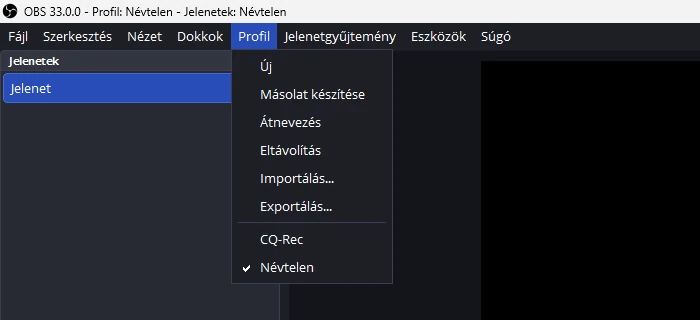
Windows, magyar OBS: Profil › Importálás. Import után itt jelöld ki a CQ-Rec-et. 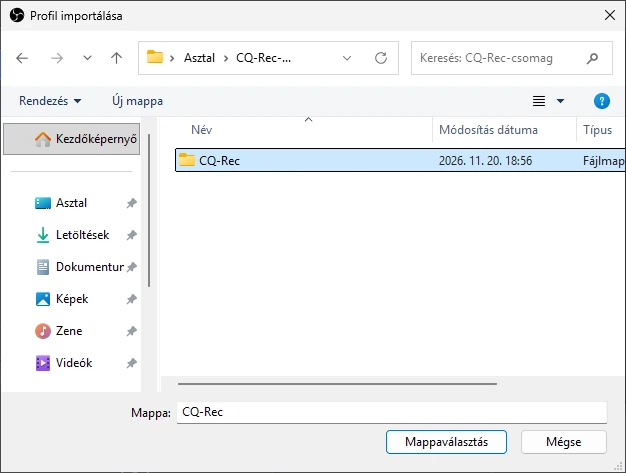
Jelöld ki a CQ-Rec mappát (ne lépj bele), majd Mappaválasztás. 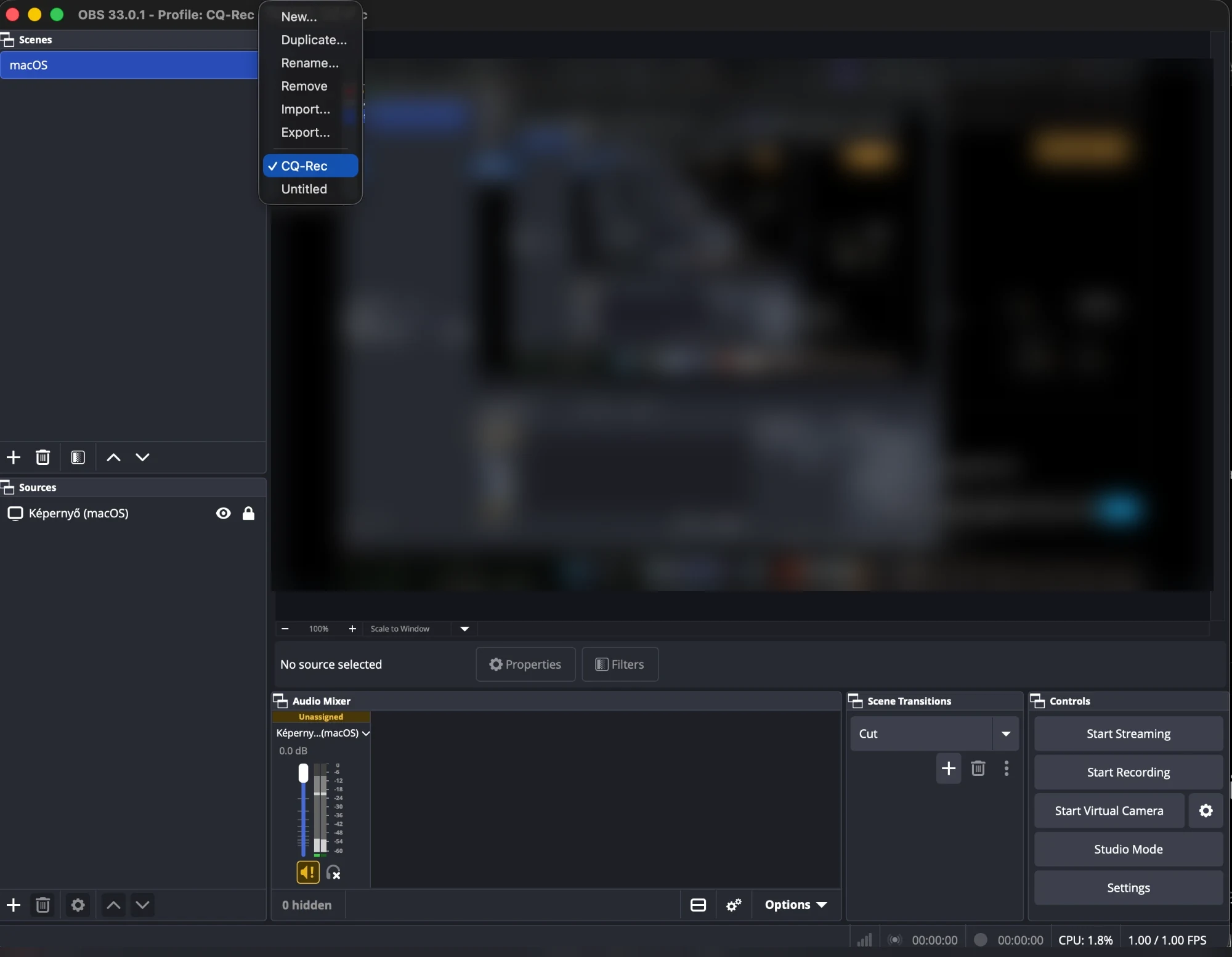
A Profile menü (macOS-en a képernyő tetején). Import után itt pipáld ki a CQ-Rec-et. 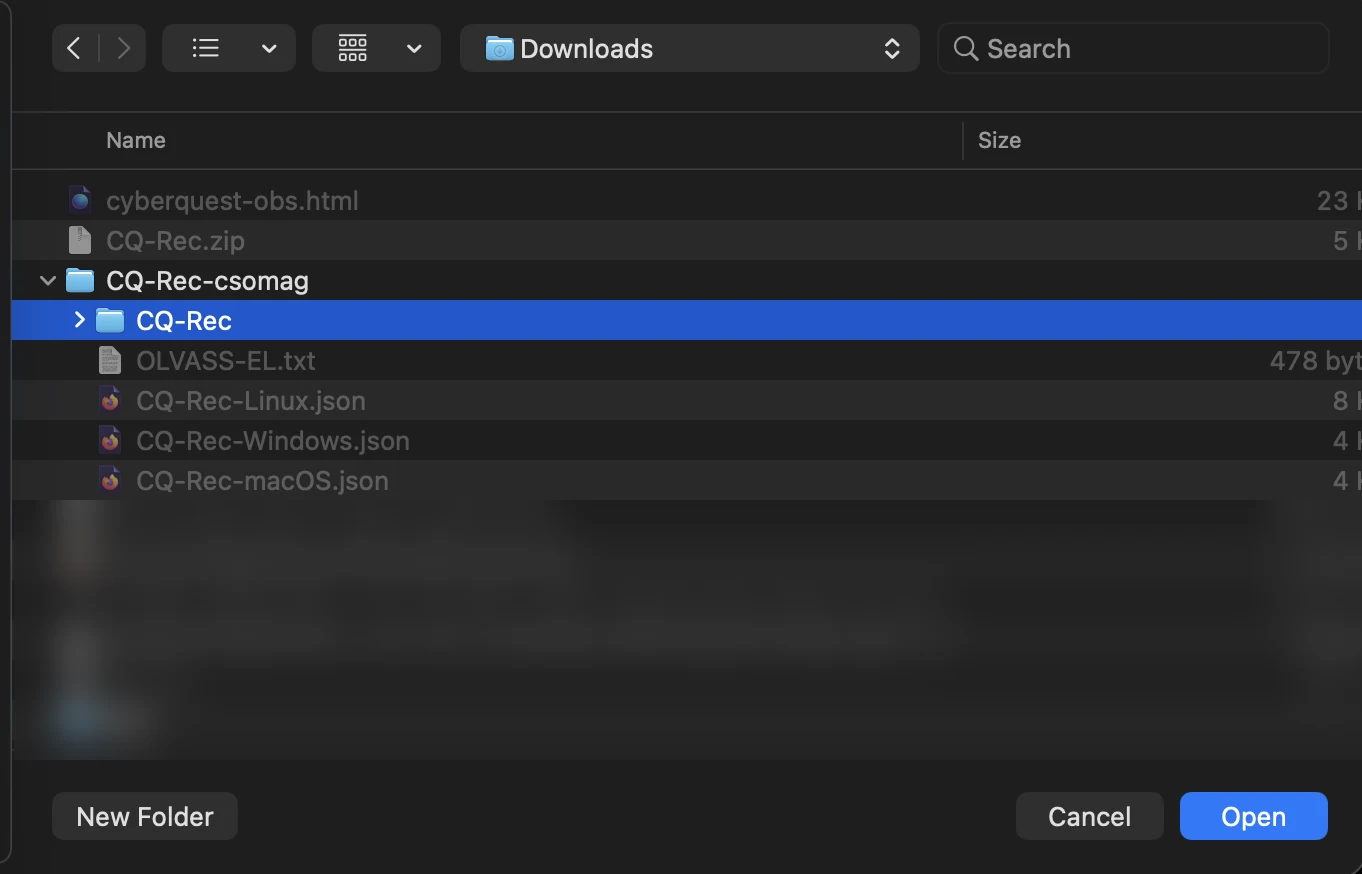
A CQ-Rec mappát jelöld ki (ne lépj bele), majd Open. 4. lépés: Importáld a scene collectiont
- Menü: Scene Collection › Import
- A felugró ablakban a … gombbal válaszd ki a saját rendszered fájlját:
CQ-Rec-Windows.jsonCQ-Rec-macOS.jsonCQ-Rec-Linux.json. Utána Import. - A Scene Collection menüben kattints a CQ-Rec nevére.
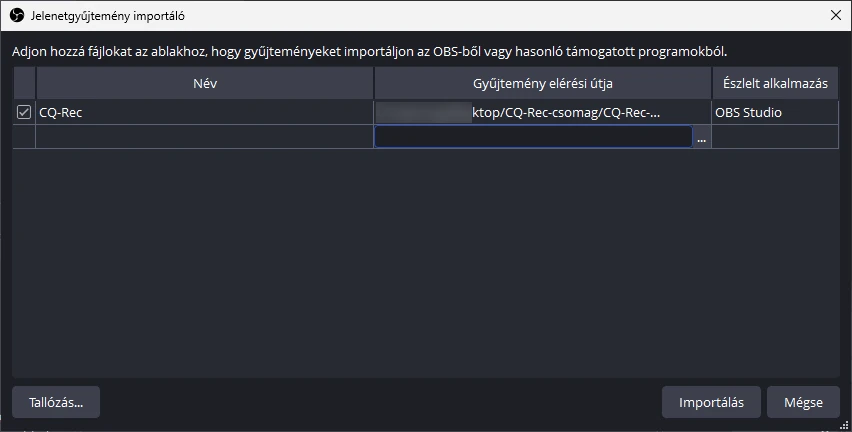
A betallózott fájl sora: Név CQ-Rec, Észlelt alkalmazás OBS Studio. Utána Importálás. 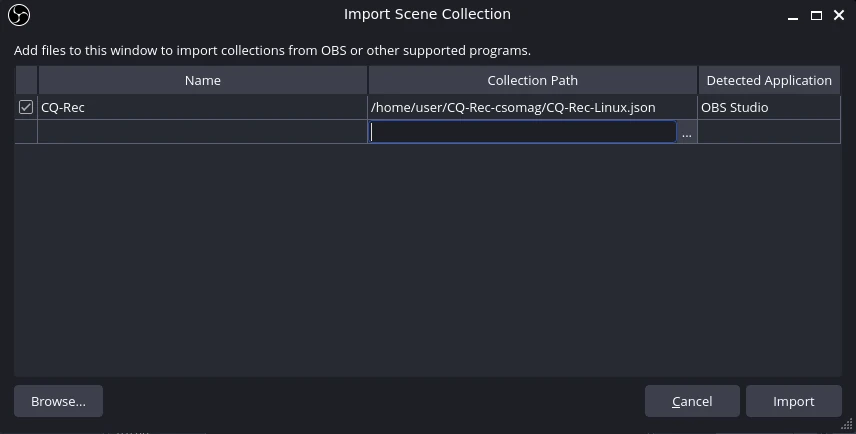
Linux: a CQ-Rec-Linux.json sora, Detected Application: OBS Studio. Utána Import.
3. A saját rendszereden
Csak a te rendszeredre vonatkozó lépések.
Windows
5. lépés: Válaszd ki a monitort
Importálás után az előnézet fekete, mert a monitort neked kell kiválasztani:
- A Sources listában kattints duplán a Képernyő (Windows) forrásra.
- A Display listában válaszd azt a monitort, amelyen versenyezni fogsz.
- OK. Az előnézetben meg kell jelennie a képernyődnek.
Gyorsabban is megy: jelöld ki a forrást, és az előnézet alatti sávban a Display listából válaszd a monitort.
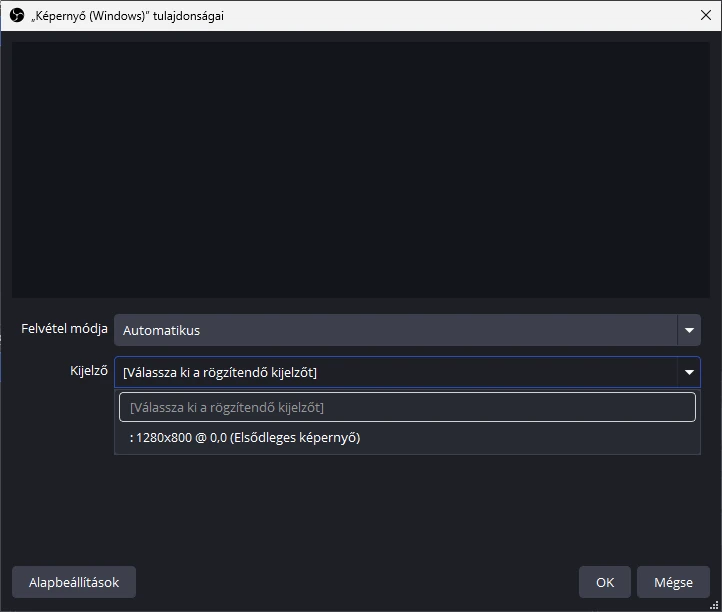
Tulajdonságok › Kijelző: válaszd a monitorodat (pl. Elsődleges képernyő), majd OK. 6. lépés: Ha még mindig fekete
Ugyanebben az ablakban a Capture Method legyen Windows 10 (1903 and up). Két videokártyás laptopokon ez gyakori.
macOS
5. lépés: Adj képernyőrögzítési engedélyt
- Nyisd meg: System Settings › Privacy & Security › Screen & System Audio Recording (macOS 14 és korábbi verziókon: Screen Recording)
- Kapcsold be az OBS melletti kapcsolót. Ha nincs a listában, a + gombbal add hozzá az Alkalmazások mappából.
- A macOS kéri az OBS újraindítását: lépj ki (
⌘Q), és indítsd újra.
Ezt nem lehet kihagyni. Engedély nélkül az OBS fekete képet vesz fel, és nem jelez hibát.
Az engedély neve említi a rendszerhangot is, de a CQ-Rec képernyőforrás le van némítva, és egyik hangsávra sincs kiküldve, ezért hang nem kerül a felvételre.
6. lépés: Válaszd ki a kijelzőt
Importálás után az előnézet fekete, mert macOS-en a kijelzőt neked kell kiválasztani:
- A Sources listában jelöld ki a Képernyő (macOS) forrást, és kattints a Properties gombra.
- A Display listában válaszd azt a kijelzőt, amelyen versenyezni fogsz.
- OK. Az előnézetben meg kell jelennie a képernyődnek.
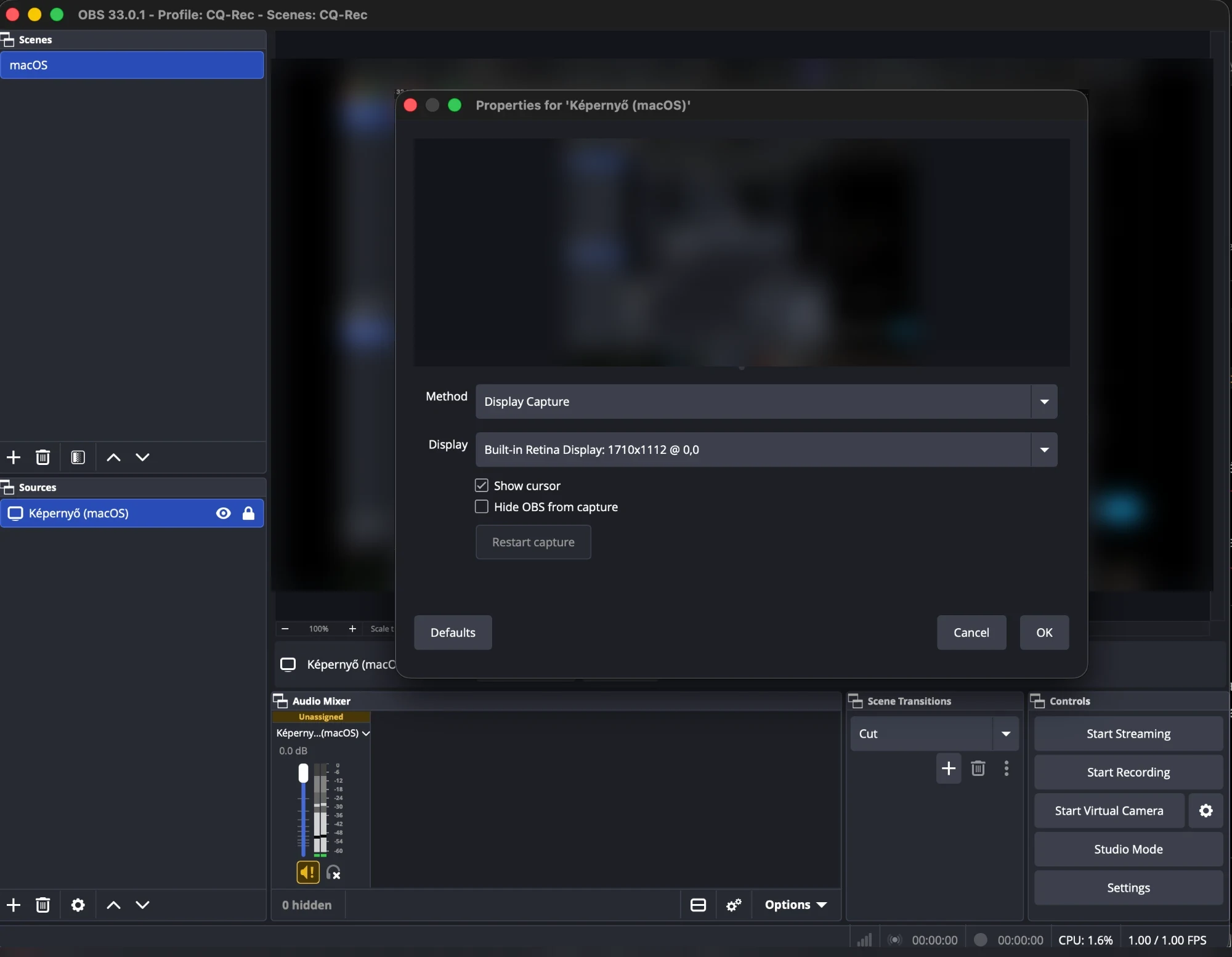
Properties: a Display listában válaszd ki a kijelződet, majd OK.
Linux
5. lépés: Wayland vagy X11?
Futtasd terminálban:
echo $XDG_SESSION_TYPEHa
wayland-t ír, a Linux (Wayland) scene kell. Hax11-et, akkor a Linux (X11). Kattints rá a Scenes listában.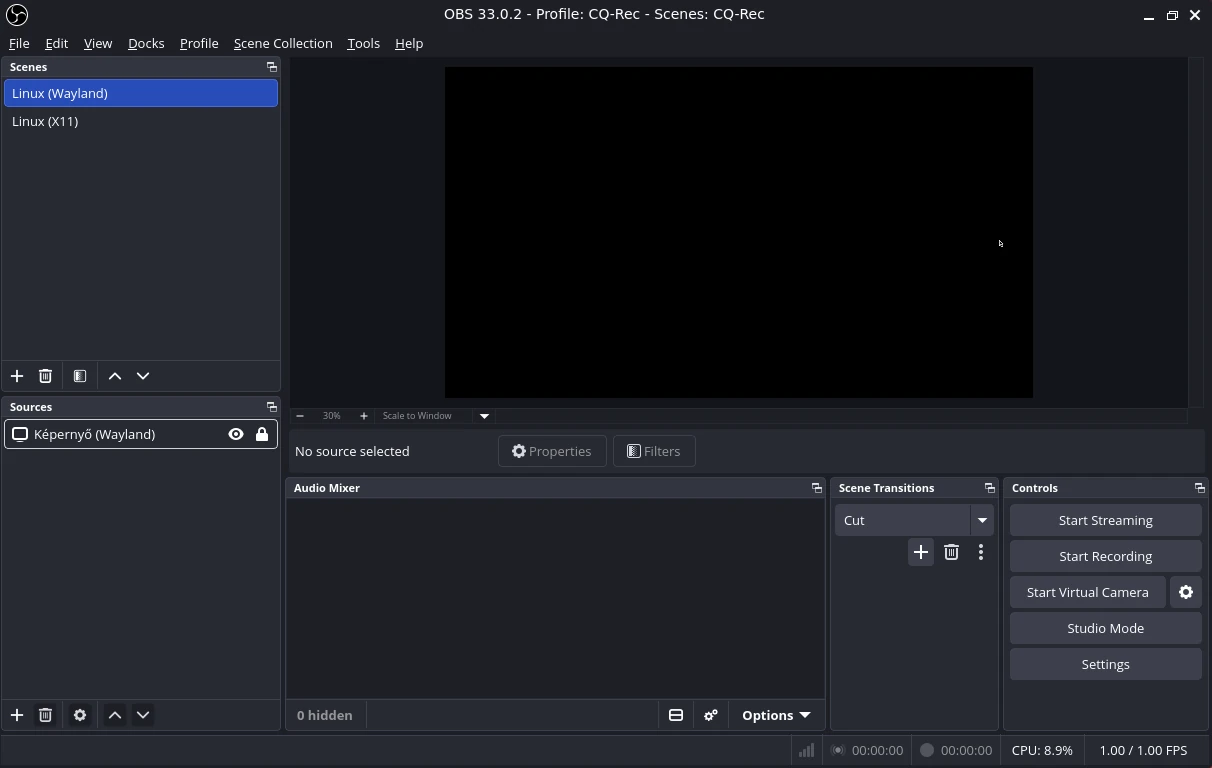
A Scenes listában a két Linuxos scene. Waylanden importálás után még fekete az előnézet, ez a következő lépésben rendeződik. 6. lépés: Wayland: válaszd ki a képernyőt
- A Sources listában kattints duplán a Képernyő (Wayland) forrásra, majd Open Selector.
- A rendszer felugró ablakában válaszd ki a monitorodat. Ha van Remember / Allow restore pipa, kapcsold be.
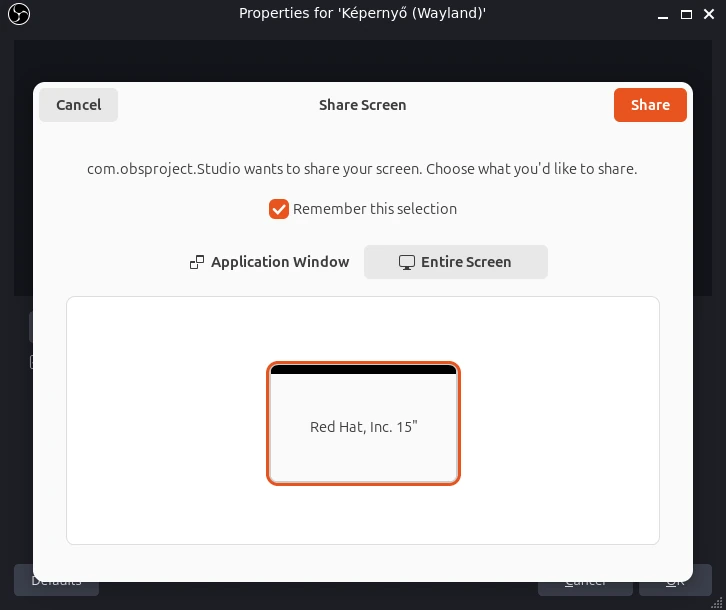
GNOME: Entire Screen, jelöld ki a monitort, pipáld be a Remember this selection-t, majd Share. Minden OBS-indításkor újra kérdezhet. Ez a Wayland biztonsági működése. Ilyenkor válaszd ki ugyanazt a monitort.
X11-en a Képernyő (X11) forrás az első monitort veszi fel. Ha több monitorod van, kattints duplán a forrásra, a Screen listában válaszd ki azt a monitort, amelyen versenyezni fogsz, majd ellenőrizd az előnézetben, hogy azt látod.
Waylanden nem működik a forrás? Régebbi rendszereken előfordulhat. Ilyenkor a Sources alatti + gombbal adj hozzá egy Screen Capture (PipeWire) forrást, és válaszd ki a monitort. Hangforrást ne adj hozzá.
4. Felvétel
Próba előtte, felvétel közben, mentés utána.
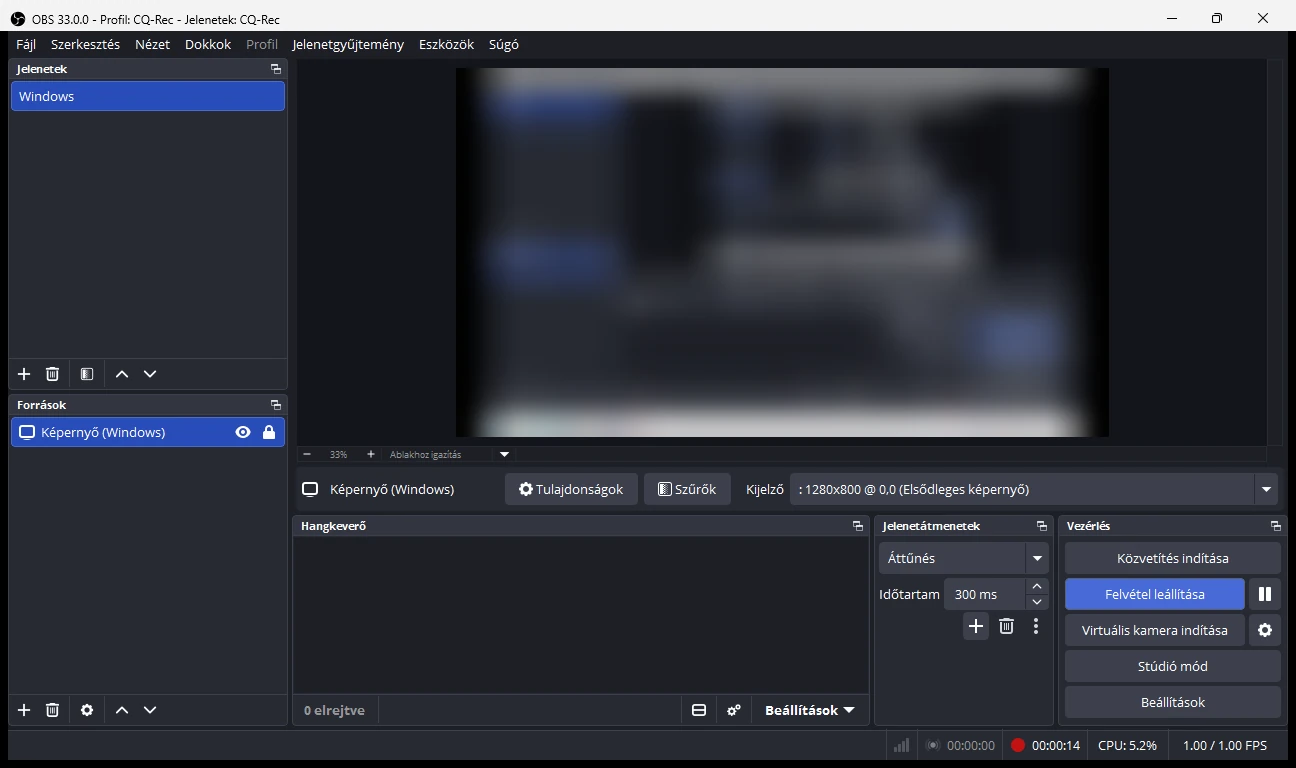
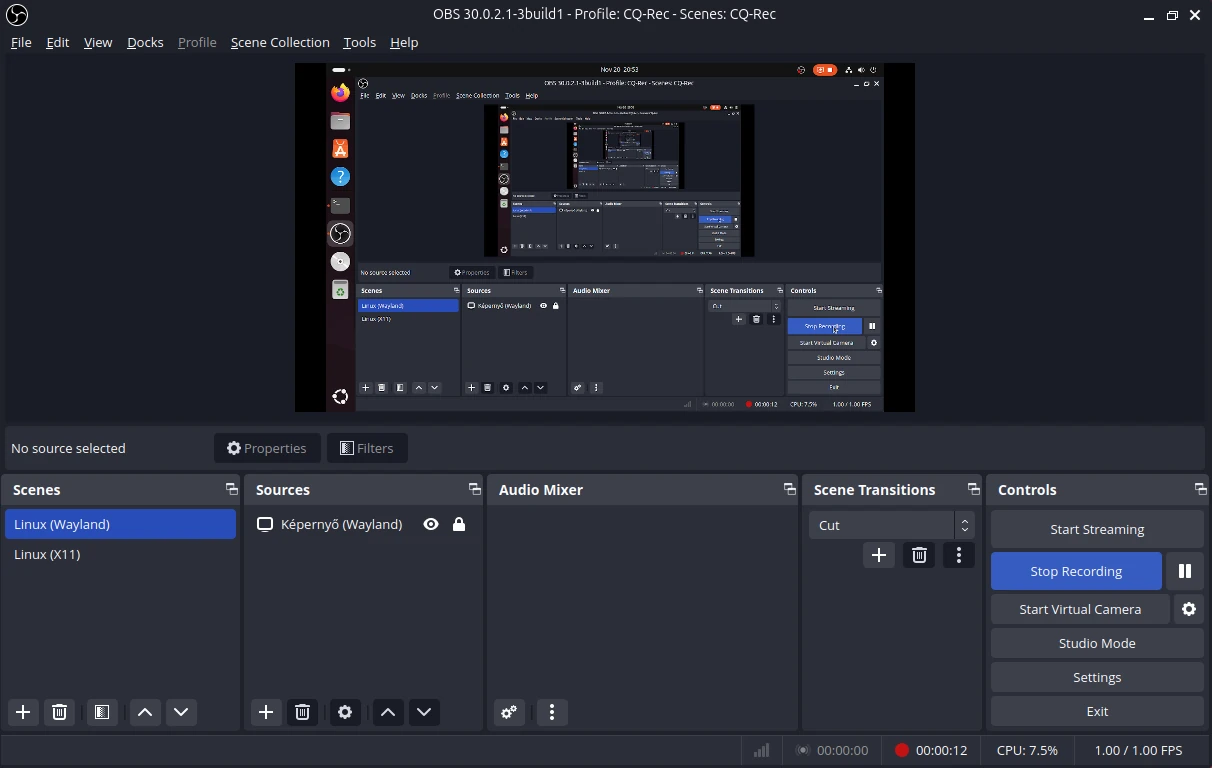
Látszik a képernyőd az előnézetben? Akkor kész a beállítás. Felvételt az OBS ablakának jobb alsó sarkában, a Controls panelen indítasz: Start Recording. Felvétel közben a gomb felirata Stop Recording, és lent az állapotsorban a piros pötty melletti óra számol.
7. lépés: Készíts próbafelvételt
- Jobb alul Start Recording, várj kb. 30 másodpercet, aztán Stop Recording.
- File › Show Recordings: nyisd meg a legújabb
.mkvfájlt. - Ellenőrizd, hogy a képernyőd látszik, és a terminál szövege olvasható.
Az OBS alsó állapotsorában az FPS mellett
1.00 / 1.00kell hogy álljon. A felvételen nincs hang: az Audio Mixer panelen ne legyen mikrofon vagy Desktop Audio (macOS-en a Képernyő (macOS) forrás megjelenhet ott, de némítva). Az MKV-fájlban lehet egy néma hangsáv, ez így rendben van.8. lépés: A verseny alatt
- Indítsd el a felvételt legkésőbb 09:00-kor, a felderítő szakasz kezdetén: jobb alul Start Recording. A felvétel szünet nélkül menjen a verseny végéig (17:30, vagy ha a szervezők módosítják, a bejelentett zárásig), az ebéd alatt is.
- Csak a beállított monitoron versenyezz.
- Az OBS-t minimalizálhatod, de ne zárd be.
- A laptopot tartsd töltőn, és kapcsold ki az alvó módot, mert alváskor a felvétel leáll.
- A felvétel óránként új fájlt kezd, ez így rendben van.
9. lépés: A verseny végén
- A verseny zárása után (17:30, vagy a bejelentett zárás után): Stop Recording.
- File › Show Recordings: keresd meg az összes „CQ 2026-11-21 …” kezdetű
.mkvfájlt. Óránként új fájl készül, így egész napra kb. 9 fájl lesz; ha közben újraindítottad a felvételt, több is lehet. Mindet őrizd meg. - Őrizd meg a fájlokat változatlanul (lásd Megőrzés és átadás). Átadni csak akkor kell, ha a szervezők kérik.
5. Mire figyelj felvétel közben?
A felvételen minden látszik, ami a rögzített monitoron megjelenik. Hang és webkamerakép nem kerül rá.
- Zárd be a privát csevegőket és leveleket, vagy tedd át őket egy nem rögzített eszközre.
- Kapcsold be a Ne zavarjanak módot (Windows: Do not disturb / Fókusz, macOS: Focus › Do Not Disturb, GNOME: Do Not Disturb), hogy az értesítések ne jelenjenek meg.
- Ne jeleníts meg a képernyőn jelszót, hozzáférési adatot vagy személyes adatot, például a fiókbeállító linket tartalmazó e-mailt. Jelszót a beírás után se hagyj olvashatóan a képernyőn.
- Ha privát dolgot kell megnézned, azt ne a versenygépen tedd.
6. Ha leáll a felvétel
- Indítsd újra azonnal: Start Recording. Az új felvétel új fájlba kerül, a régit ne töröld.
- Jelezd a helpdesk-asztalnál, hogy mikor és miért állt le (például lemerült a gép, összeomlott az OBS).
- Az így jelzett technikai kiesés nem szabálysértés.
A felvétel megtagadása, a kért felvétel át nem adása vagy a felvétel manipulálása a versenyszabályzat 8. pontja szerinti kizárást vonhat maga után (5/A. pont).
7. Megőrzés és átadás
- A felvétel a te gépeden marad. Csak akkor kell átadnod, ha a szervezők kérik, a kérésben megadott módon és változatlan formában.
- Őrizd meg a fájlokat legalább 2026. november 24. 23:59-ig. Ha a szervezők e határidőig átadást kérnek, vagy téged érintő panasz vagy fegyelmi eljárás indul, az ügy lezárásáig őrizd meg őket; utána törölheted őket (részletek: Adatkezelés).
- A szervezők a felvételt nem teszik közzé, és kizárólag a szabályok betartásának ellenőrzésére használják.
- Az átadott felvételeket a szervezők a verseny után 30 napon belül törlik, kivéve, ha panasz vagy fegyelmi ügy van folyamatban.
A jogalapot, a tiltakozási jogot és a részleteket az adatkezelési tájékoztató Képernyőfelvételek pontja írja le. A tájékoztató a 18 év alatti játékosokra is vonatkozik.
8. Hibaelhárítás
| Tünet | Megoldás |
|---|---|
| Fekete előnézet (macOS) | Nincs kijelző kiválasztva (6. lépés), vagy hiányzik az engedély, illetve az OBS nem indult újra utána (5. lépés). |
| Fekete előnézet (Windows) | Nincs monitor kiválasztva (5. lépés). Ha laptopon ezután is fekete: Capture Method → Windows 10 (1903 and up). |
| Fekete előnézet (Linux) | Waylanden még nincs képernyő kiválasztva (6. lépés), vagy rossz a scene: ellenőrizd a $XDG_SESSION_TYPE értékét, és válts. |
| Piros ikon / „invalid source” a forrásnál | Nem a saját rendszered JSON-ját importáltad. Importáld a jót (4. lépés). |
| Nem 1.00 az FPS az állapotsorban | Nem a CQ-Rec profil aktív: Profile › CQ-Rec. |
| Mikrofon vagy Desktop Audio az Audio Mixerben | Nem a CQ-Rec scene collection aktív: Scene Collection › CQ-Rec. |
| „Failed to start recording” | Settings › Output › Recording alatt a Recording Path legyen egy létező mappa. |
Ha így sem megy, a helyszínen a helpdesk-asztalnál segítünk.